Bienvenue dans ZIIIMO
L'application dédiée aux états des lieux qui vous fera véritablement gagner un temps précieux.
Pour vous permettre de découvrir et exploiter au mieux toutes ses fonctionnalités, voici un guide d'utilisation.

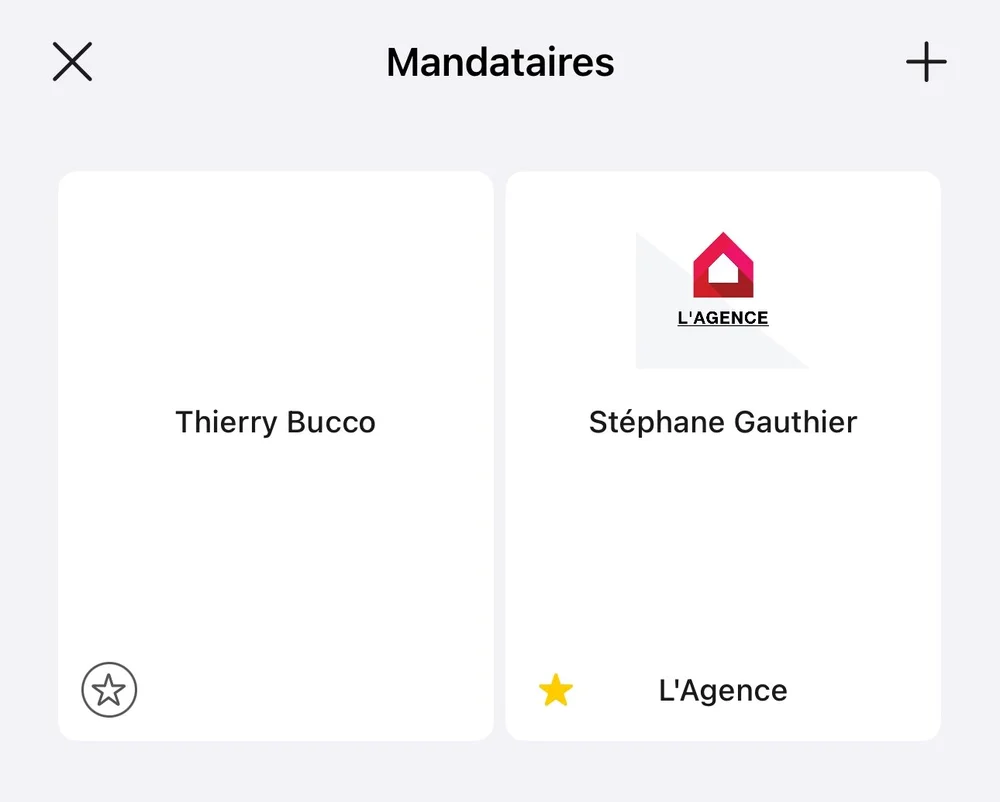
Créez votre fiche Mandataire
Votre fiche mandataire est une carte d'identité numérique qui vous représente dans l'application ZIIIMO. Elle contient toutes les informations essentielles comme vos coordonnées, votre logo, et les textes juridiques. Ces détails sont automatiquement intégrés dans le PDF généré, garantissant ainsi une présentation professionnelle et conforme aux exigences légales.
Pour créer votre fiche mandataire, accédez à l'écran « Mandataires » et appuyez sur le bouton « + ».
Listes de références
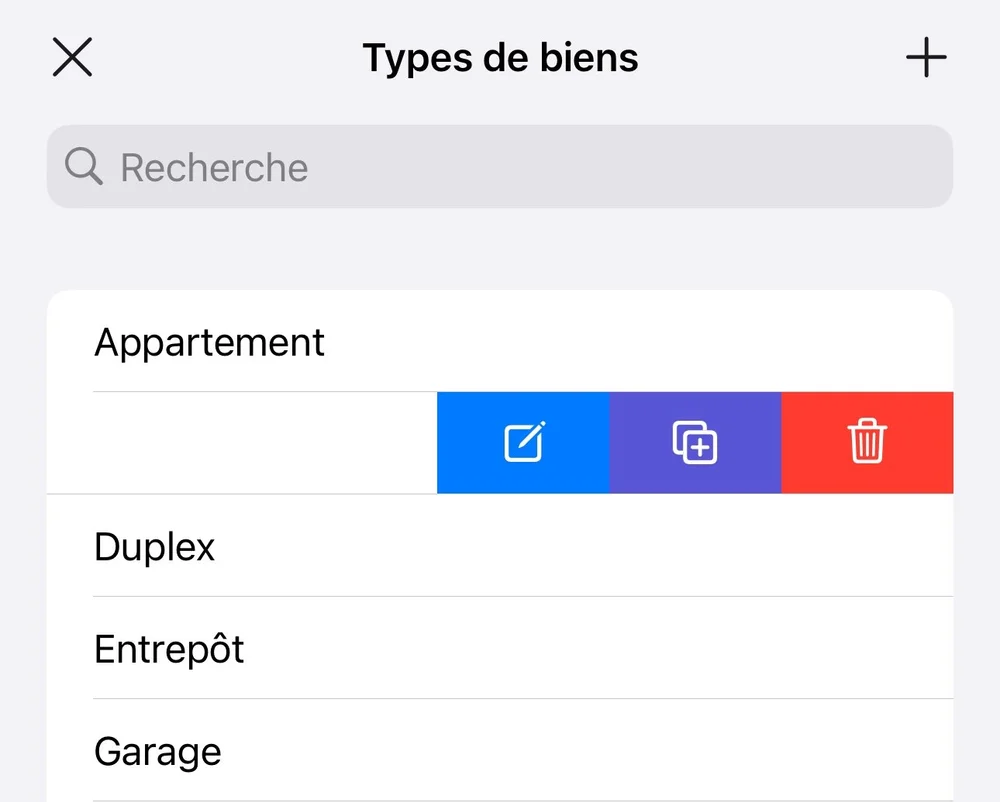
ZIIIMO utilise des listes de références pour faciliter votre travail, comme par exemple la liste des « Types de biens ». Ces listes sont entièrement personnalisables. Vous pouvez les modifier en glissant un élément vers la gauche pour voir les options disponibles.
Votre premier bien
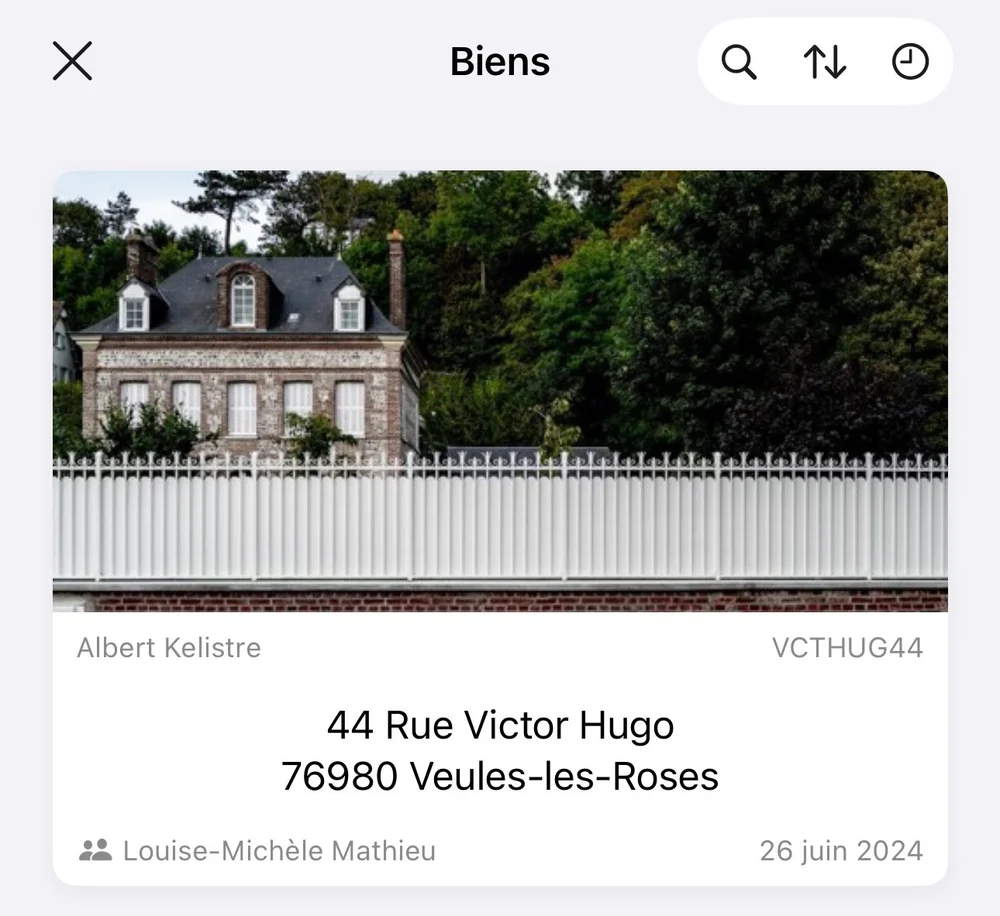
Un bien est nécessaire pour effectuer un état des lieux. Ajoutez un bien en lui attribuant les informations. Vous pouvez aussi mettre une photo de couverture pour vous aider à le reconnaître facilement dans la liste.
Votre premier état des lieux
L'état des lieux est un processus clé dans ZIIIMO. Il vous permet de documenter l'état de chaque bien. Sélectionnez un bien dans la liste, choisissez « Gérez les états des lieux », puis appuyez sur « Nouvel état des lieux » pour ouvrir l'éditeur.
Une fois l'état des lieux terminé, il apparaîtra dans la liste. Pour effectuer un nouvel état des lieux sortant, sélectionnez l'état des lieux clôturé et choisissez « Faire l'état des lieux sortant ».

Les pièces
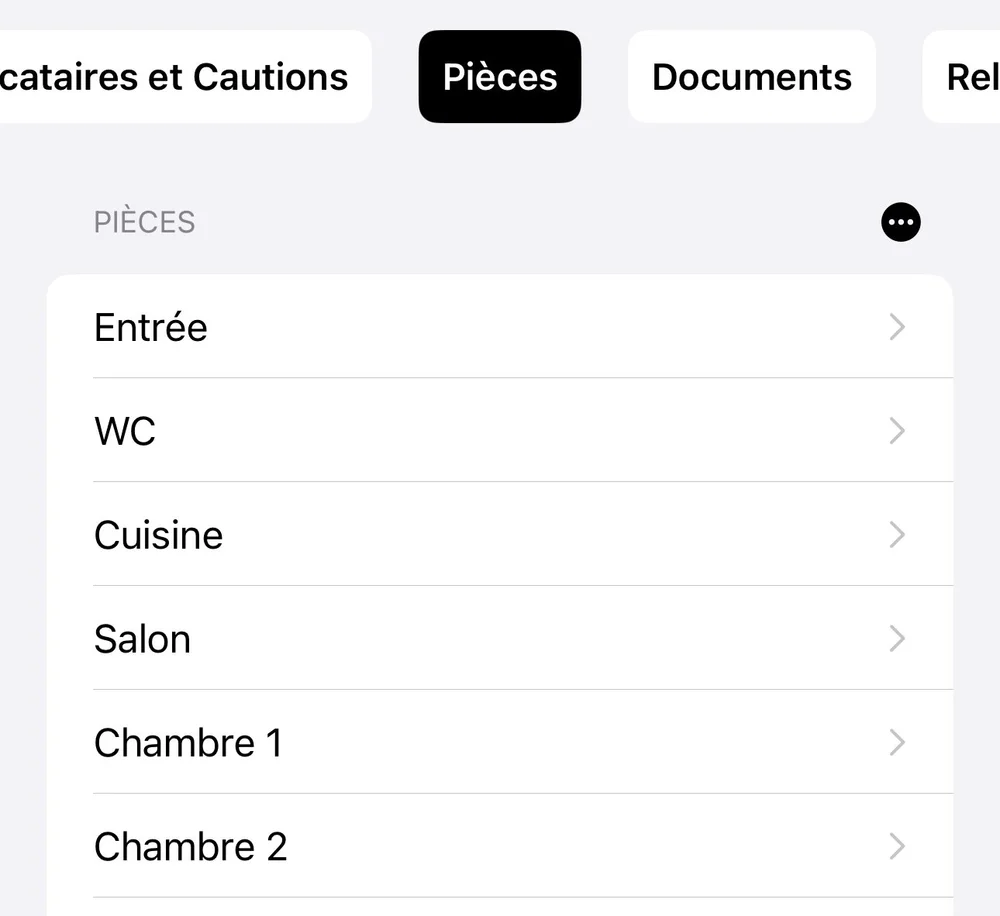
Ajoutez une pièce en touchant le bouton (…).
Vous pouvez soit créer une nouvelle pièce, soit copier une pièce d'un autre état des lieux.
Les éléments constitutifs
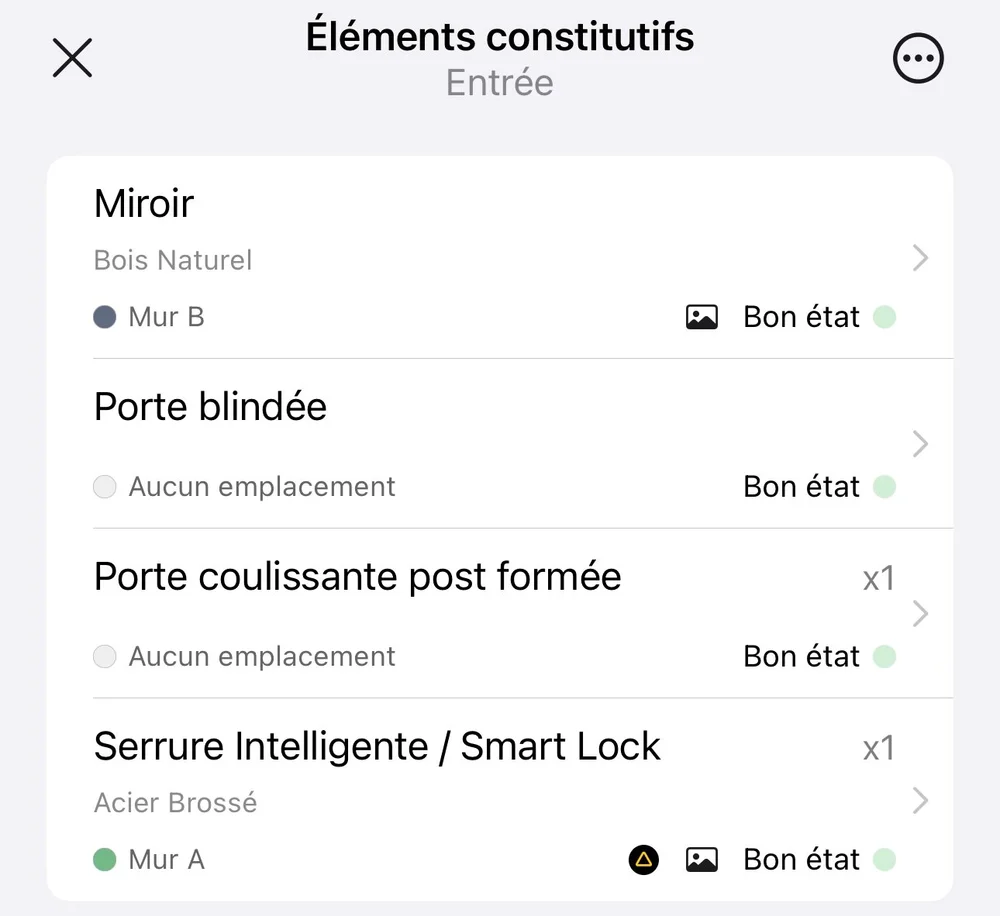
Les éléments constitutifs sont les composants individuels de chaque pièce, comme le carrelage, un évier, du silicone, ou même un canapé. Ajoutez des éléments en touchant le bouton (+) ou (…). Vous pouvez ajouter des éléments de la liste, importer depuis les collections (ensemble d'éléments constitutifs) ou copier d'autres pièces. Ensuite, spécifiez leurs caractéristiques en les sélectionnant dans la liste.
La vétusté
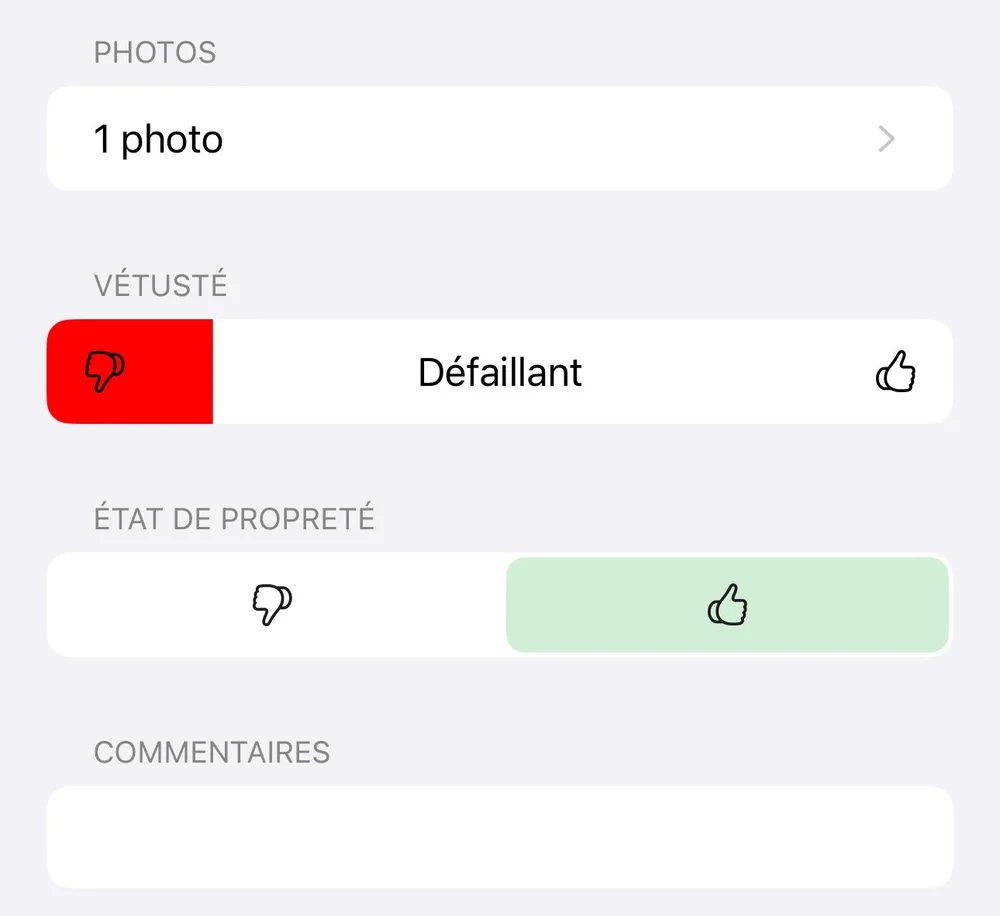
La vétusté permet de déterminer l'état des éléments constitutifs. Elle est comparée entre l'état des lieux entrant et sortant. Les éléments défaillants seront aussi listés dans la dernière page du PDF, facilitant ainsi l'évaluation des réparations éventuelles.
Vous pouvez également ajouter des photos pour chaque élément constitutif. Ces photos seront incluses dans le PDF final, offrant une preuve visuelle des conditions du bien.
Les documents
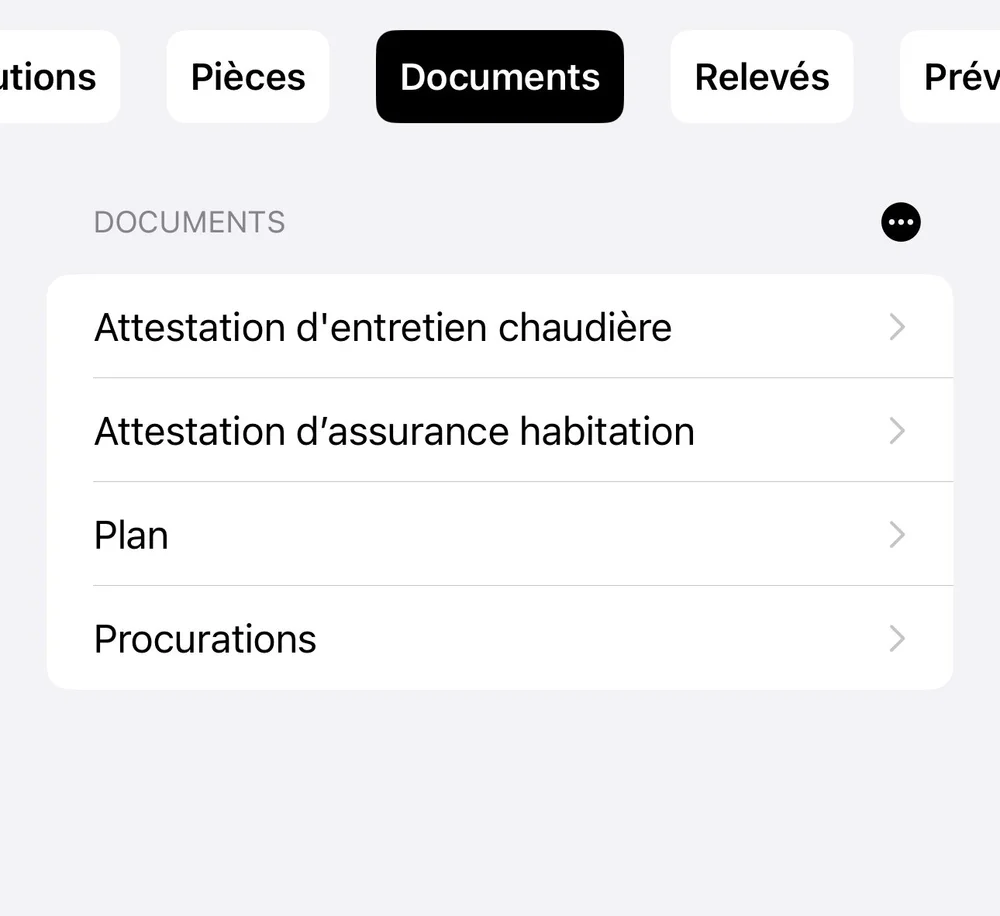
Ajoutez facilement des documents à votre état des lieux, tels que des plans, des attestations d'assurance ou des notices d'utilisation. Cela garantit que toutes les informations pertinentes sont conservées ensemble.
Prévisualisation
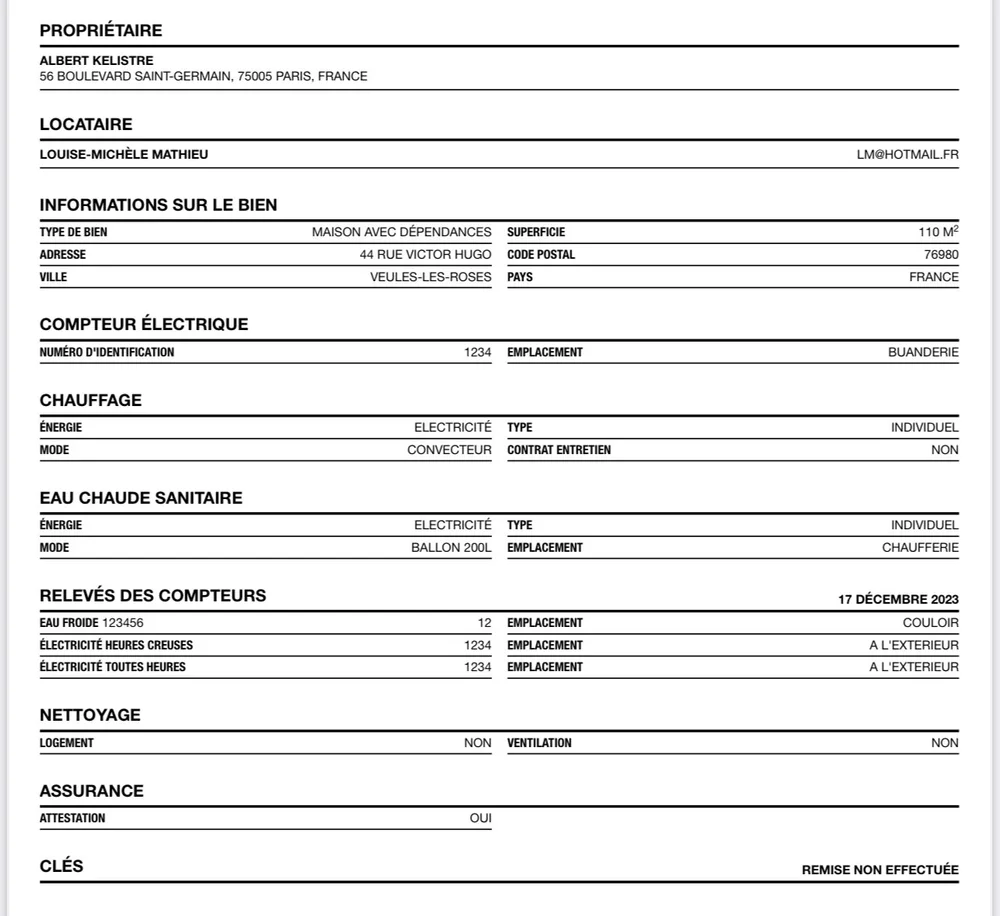
Avant de finaliser un état des lieux, vous pouvez prévisualiser le PDF pour vérifier votre travail.
Signer, Clôturer, Exporter !
Les signataires peuvent apposer leur signature directement sur l'écran. Touchez la fiche de la personne pour la faire signer sur l'écran. Seuls les signataires ayant signé verront leur nom et signature en dernière page. Touchez le bouton « Clôturer » pour finaliser l'état des lieux et l'envoyer.
Pour exporter un état des lieux, touchez-le dans la liste. L'exportation coûtera un crédit et ne sera facturée qu'une seule fois.

Faire le prochain état des lieux
Pour effectuer un nouvel état des lieux, touchez l'état des lieux clôturé et sélectionnez l'option « Faire l'état des lieux entrant ou sortant ».

Vos données
Vos données restent sur votre appareil. Pour les sauvegarder ou les transférer, ouvrez le menu puis « Compte » : le bouton « Exporter » crée un fichier .ziiimo contenant l'intégralité de vos états des lieux, que vous pouvez conserver dans Fichiers, iCloud Drive ou envoyer par e-mail.
Vous avez reçu un fichier .ziiimo par e-mail ? Votre client mail ne peut pas l'afficher — c'est normal : seule l'application ZIIIMO sait le lire. Touchez la pièce jointe, puis le bouton de partage, et choisissez ZIIIMO. Vous pouvez aussi l'enregistrer dans Fichiers, puis utiliser le bouton « Importer » de l'écran « Compte ».
Avant chaque restauration, ZIIIMO met automatiquement vos données actuelles de côté. En cas d'erreur, le bouton « Restaurer des données précédentes » de l'écran « Compte » permet de revenir en arrière.

À vous de jouer !
Une question, une remarque ? Nous répondons à tous les messages. Sans exception.
Écrire à support@ziiimo.com